Tampilkan postingan dengan label Tutorial Blog. Tampilkan semua postingan

Rabu, 30 April 2014

Cara Membuat Blog Sendiri Gratis
Cara Membuat Blog Sendiri
Cara Membuat Blog tentunya bukan merupakan masalah yang besar untuk orang-orang yang sudah lama berkecimpung di dunia Internet khususnya Website. Namun, tidak untuk para pemula (orang yang baru terjum ke dunia website).

Untuk itulah disini Blog Berguru SEO akan mencoba membantu kawan-kawan yang ingin Belajar Cara Membuat Blog, dan secara gratis pula tentunya.

Disini saya akan mencoba menjelaskan cara membuat blog dengan bahasa yang sesederhana mungkin, dengan harapan Anda yang tidak mempunyai latar webmaster (sebutan untuk orang yang jago bikin website) sekalipun mampu mengikuti Tutorial mengenai Cara Membuat Blog ini.

  • Tutorial    : Cara Membuat Blog di Blogger
  • Cara Membuat / Menulis Artikel di Blog ↓
  • Cara Membuat Blog Agar SEO Friendly ↓
  • Cara Membuat Blog Makin Cantik ↓

Baiklah langsung saja kita mulai  tutorial mengenai cara membuat blog yang pertama.


Cara Membuat Blog Sendiri Gratis di Blogger


Perlu dicatat, ketikka Anda ingin membuat blog di Blogger, maka email yang harus digunakan adalah Gmail, tidak boleh Yahoo Mail ataupun email dari Microsoft.

  1. Hal pertama yang harus Anda persiapkan tentunya adalah Email dari Google, atau kita sering menyingkatnya Gmail.

    Saya yakin 101% dari Anda sudah memiliki Akun Gmail, maka disini saya tidak perlu menjelaskan lagi cara membuatnya. Khusus (spesial) untuk Anda yang belum punya akun Gmail dan dan tidak mau repot mencari Tutorialnya di google. Maka Anda bisa membacanya langsung di Cara Daftar Email di Gmail (Google Mail).

  2. Setelah Anda menyiapkan Akun Gmail yang akan Anda pakai untuk Membuat Blog, maka langkah selanjutnya tentu saja kita harus mengunjungi situs untuk membuat blog tersebut.

    Sesuai judul yang saya buat yaitu Membuat Blog di Blogger, maka disini kita akan mengunjungi situs http://www.blogger.com, walaupun blogger.com ini bukan satu-satunya tempat untuk membuat blog. Karena masih ada tempat untuk membuat blog lain, yang juga gratis, diantaranya adalah Wordpress dan Mywapblog.

    Cara Membuat Blog Sendiri Gratis 1
    Cara Membuat Blog (Gambar: 1)

  3. Nah, setelah kita sampai di Blogger.com maka kita akan disuguhkan halaman depan seperti ini.

    Cara Membuat Blog Sendiri Gratis 2
    Cara Membuat Blog (Gambar: 2)

    Inilah alasan mengapa tadi saya terlebih dahulu memastikan kepada Anda untuk memiliki akun Gmail, karena jika tidak punya, maka tentunya kita hanya akan berhenti pada Halaman depan Blogger ini (service login).

  4. Lanjut, saya anggap tadi Anda sudah bisa menembus pertahanan Google (service login) tersebut.

    Setelah masuk pada halaman utama (home) Blogger, klik tombol New Blog atau Blog Baru yang ada di sebelah pojok kanan atas layar monitor Anda.

    Cara Membuat Blog Sendiri Gratis 3
    Cara Membuat Blog (Gambar: 3)

  5. Nanti akan muncul Pop Up seperti gambar dibawah ini.

    Cara Membuat Blog Sendiri Gratis 4
    Cara Membuat Blog (Gambar: 4)

  6. Tinggal Anda isi Title dengan Judul Blog dan Address dengan Alamat Blog. Ohya, pastikan saat Anda memilih Nama Blog, muncul Simbol Check berwarna biru di sebelah kanan, kalau muncul tanda atau Simbol Pentung berarna merah itu artinya nama Blog yang Anda pilih sudah digunakan orang lain.

    cara+membuat+blog+blogger+sendiri+gratis+4
    Cara Membuat Blog (Gambar: 5)

    Langkah akhir tinggal Anda klik Buat Blog atau Create blog!

Sampai disini sebenarnya kita sudah berhasil Membuat Blog di Blogger. Namun belum maksimal, karena kita belum menyentuh XML atau Template dari Blog yang baru saja kita buat, jadi jika Blog yang baru saja kita buat dibuka, maka Tampilannya akan masih sederhana.

Untuk cara mendekorasi blog dan segala macamnya, akan saya bahas di Artikel selanjutnya ya, karena mengingat judul yang saya buat hanyalah untuk membahas Cara Membuat Blog, bukan cara Mendekorasi Blog. Hehe, jadi tunggu saja Trik lainnya yang akan diberikan oleh Blog Berguru SEO ini.

Cara Membuat / Menulis Artikel di Blog
Karena tadi ada teman saya yang menyarankan untuk menulis juga cara membuat artikelnya, okelah akan saya tambah.

Untuk membuat maupun artikel di Blogger, sebenarnya cukup mudah yaitu Anda cukup mengklik tombol pos, bentuk icon-nya seperti ini Cara Membuat Artikel Logo

Letak tombol tersebut adalah disebelah kiri layar monitor Anda.

Lanjutkan dengan mengklik icon pensil yang di bagian atas.


Cara Menulis Artikel di Blog ( Gambar 1 )
Cara Menulis Artikel di Blog (Gambar: 1)
Setelah Anda klik ikon tersebut, nantinya kita akan masuk ruang editor (mirip office) nah, disini tinggal Anda tulis saja artikel apa saja yang ingin Anda tulis.

Ohya, dihalaman editor tersebut ada 2 Mode, yang pertama adalah Compose ( Teks Normal ) dan satunya lagi HTML ( Kode ).

Perbedaan dari kedua Tipe atau Mode tersebut adalah jenis teks yang akan Anda lihat.

Saya contohkan jika Anda ingin membuat tulisan SEO dengan format yang tebal.

Perhatikan perbedaanya.

Cara Menulis Artikel di Blog ( Gambar 2 )
Cara Menulis Artikel di Blog (Gambar: 2)
Catatan : Sebelah kiri adalah Mode Teks Normal ( Compose ) dan yang sebelah kanan adalah Mode Kode ( HTML ).

Dari gambar diatas saya yakin Anda sudah bisa membedakan antara Compose dan HTML. Bisa dikatakan Mode HTML memang lebih rumit ketimbang Mode Compose.

Sekedar catatan, dalam menulis suatu artikel atau konten, ada beberapa hal yang harus Anda perhatikan, diantaranya adalah :


Jika ketiga poin diatas kurang jelas, Anda bisa membaca secara lengkap disini Cara Menulis Konten Yang SEO Friendly.

Mungkin sampai disini dulu tutorial mengenai Cara Membuat Blog Sendiri Secara Gratis di Blogger, kedepan akan saya update lagi jika ada permintaan. Akhir kata saya ucapkan terimakasih telah bersedia membaca.


Cara Membuat Blog Agar SEO Friendly


Siapa sih yang tidak ingin memiliki blog yang SEO Friendly ? tentu semua orang menginginkannya bukan ? nah, tapi masalahnya tidak semua orang mengetahui bagaimana cara membuat blog mereka agara SEO Friendly.

Untungnya saya telah menulis beberapa cara yang bisa kita lakukan agar blog kita makin SEO, diantaranya adalah :


Inti dari Cara Membuat Blog agar SEO adalah menempatkan Pengunjung dan Robot Google dibagian atas, maksudnya, kita tidak hanya membuat blog yang nyaman untuk pengunjung saja, tapi juga harus nyaman ketika Robot Google mengunjungi blog Anda.

Pertanyaanya, bagaiamanakah cara membuat blog supaya disukai Robot Google ? ya salah satunya dengan teknik optimasi on-page pada blog tersebut.

Semisal yang umum adalah mengganti H1 sebagai Judul Artikel, memakai Microdata pada setiap artikel yang kita buat. Jika masih bingung tentang apa itu Microdata, Anda bisa membaca artikel yang saya tulis mengenai microdata tersebut di Microdata HTML5.


Cara Membuat Blog Makin Cantik


Kabar gembira untuk teman-teman yang baru belajar mengedit template. Tepat tanggal 27 Desember kemarin  Blog BerguruSEO telah selesai menulis tutorial singkat bagaimana Cara Mengedit Template Blog dari Part 1 sampai Part 4, jadi total ada 4 Artikel yang sudah saya tulis untuk teman-teman yang ingin belajar mengedit template blognya sendiri.

Hasil Akhir Cara Mendekorasi Template Blog
Hasil Akhir Cara Membuat Blog Makin Cantik

Cuplikan singkat dari ke empat Part tersebut :

  • Cara Edit Template Blog Part 1 :

    Pada part pertama ini kita fokus pada cara menggunakan alat yang akan dipakay untuk mengedit (developers tool) dan juga sedikit melakukan goresan pada bagian heading, backgorund body luar, dan dalam.

  • Cara Edit Template Blog Part 2 :

    Pada part dua, yang kita bahas adalah pengeditan sidebar, meliputi judul widget yang ada di sidebar, border pemisah judu widget dan isi widget. Intinya pada part ini fokus untuk sidebar blog.

  • Cara Edit Template Blog Part 3 :

    Di Part ketiga ini fokusnya adalah belajar membuat navigasi dibawah header blog. Tentunya ini sangat penting ada di Blog, karena sangat memudahkan pengunjung ketika ingin menjelajahi Blog Anda.

  • Cara Edit Template Blog Part 4 :

    Di tahap terkahir ini kita hanya menyempurnakan template sebelumnya yang sudah kita buat, ditambah Anda bisa langsung mengunduh file mentah template yang sudah kita buat di Part 1 - 3.

4 Tahap Cara Mengedit Template Blog diatas saya tulis dengan bahasa yang sederhana, jadi untuk Anda yang benar-benar Pemula dalam dunia Blogging saya yakin akan mudah untuk mengikuti tutorialnya dari awal sampai akhir.


Cara Daftar Email Baru

Cara Daftar Email Baru mungkin sudah tersebar luas di Google, dan jumlahnya pun bisa dibilang tidak sedikit (sudah banyak para blogger yang membahasnya).

Namun, ada yang menjanggal di hati saya (ceileh) ketika membaca sebagian Tutorial Cara Daftar Email Baru yang ada di Google tersebut. Yap, bahasa dan cara penyampaian yang mereka pakai lah yang menurut saya pribadi susah untuk dicerna, sehingga ini tentunya akan menyulitkan teman-teman yang baru saja ingin memulai untuk Daftar Email.

Atas dasar itulah, disini saya ingin mencoba membantu kawan-kawan yang masih kesusahan untuk Daftar Email di Gmail khusunya.

Baiklah langsung saja kita mulai.

Cara Daftar Email Baru


Langkah awal tentunya kita akan mengunjungi situs untuk Email tersebut. Pada tutorial kali ini saya akan mencotohkan Cara Daftar Email Baru menggunakan Google Mail (Gmail).

  1. Jadi situs atau website yang akan kita kunjungi adalah https://mail.google.com/

    Cara Daftar Email Baru 1
    Masuk ke mail.google.com

  2. Setelah sampai, maka kita akan langsung diwajibkan untuk melakukan Sign In.

    Cara Daftar Email Baru 2
    Tampilan Log In Gmail

  3. Karena kita belum memiliki akun Gmail, maka disini kita pilih atau klik saja Create Account.

  4. Lanjut setelah mengklik Create Account, maka kita akan dibawa ke halaman Sign Up, nah disinilah kita akan di entorgasi oleh Tim dari Gmail.

    Cara Daftar Email Baru 3
    Form Pendaftaran Akun Gmail

    Pada halaman ini ada 11 Langkah yang harus Anda kerjakan.

    1. Name :
    Isi dengan Nama Asli Anda.

    2. Choose your Username :
    Isi dengan Nama Akun yang Anda inginkan.

    3. Create a password, Confirm your password :
    Disini Anda harus memasukan password minimal 8 Karakter.

    4. Birthday
    Isikan Tanggal lahir Anda. Beberapa fitur yang ada di Google mengharuskan Anda untuk berusia minimal 18 Tahun, contoh mudahnya adalah Google Adsense.

    5. Gender
    Pilih Jenis Kelamin Anda.

    6. Mobile phone
    Isi dengan Nomer Handphone yang aktif, karena ini merupakan kunci keberhasilan Anda untuk Mendaftar Email.

    7. Your current email address
    Masukan Email aktif Anda, yang sebelumnya sudah Anda buat. Sebenarnya ini optional (di manipulasi atau di awur aja juga boleh)

    8. Prove you’re not a robot
    Sebaiknya jangan dicentang. Karena biasanya jika tidak dicentang Anda tidak perlu melakukan konfirmasi melalui Handphone. Tapi ini hanya berlaku untuk komputer yang baru pertama kali akan mendaftar Email.

    9. Type the text
    Masukan Captcha yang tampil.

    10. Location
    Ubah dengan Negara Indonesia.

    11. I agree to the Google Terms of Service and Privacy Policy
    Centang untuk menyatakan bahwa Anda menyetujui dan mematuhi Aturan yang dibuat oleh Google.

    Selanjutnya, tinggal Anda klik Next Step.

  5. Jika semua data yang Anda isikan sudah benar, maka Anda akan diminta untuk memverifikasi Akun melalui kode konfirmasi yang dikirim ke telepon seluler atau hp Anda.

    Cara Daftar Email Baru 4
    Verifikasi Akun Gmail Melalui Handphone

    Sekali lagi pastikan Nomer HandPhone yang Anda masukan tadi aktif. Setelah yakin silahkan Anda klik Verify.

  6. Tunggu kurang lebih 5 detik, maka kode konfirmasi akan mendart selamat di HandPhone Anda. Jika lebih dari 15 Menit kode belum juga mendarat, maka silahkan Anda klik 'try again'.

    Cara Daftar Email Baru 5
    Memasukan Kode Verifikasi

    Tinggal Anda masukan kode verifkasi (6 digit angka) yang telah Anda dapat, kedalam Textarea (kotak) yang sudah disediakan Google. Lalu klik Continue.

  7. Jika kode yang Anda masukan tepat, maka kita nanti akan dibawa ke halaman plus.google.com (lihat urlnya).

    Cara Daftar Email Baru 6
    Setting Foto Profil Akun G+

    Sampai disini sebenarnya kita sudah menyelasaikan pendaftaran Email, atau dengan kata lain, kita sudah Mendapatkan Email.

    Klik Next Step saja untuk melewati pembuatan akun G+ (namun jika ingin membuat akun google plus, silahkan upload foto anda).

  8. Selesai mengklik Tombol Next, maka kita akan diberi sambutan oleh Gmail.

    Cara Daftar Email Baru 7
    Ucapan Selamat Datang dari Pihak Gmail

    Welcome Berguru, begitulah sambutan yang diberikan mereka. Langkah akhir tinggal Anda klik Continu to Gmail.

  9. Maka, kita akan masuk pada akun Gmail kita.

    Cara Daftar Email Baru 8
    Tampilan Beranda atau Home Gmail

    Selesai sudah usaha kita untuk Daftar Email di Gmail. Dan Email pun siap untuk digunakan.

Perlu dicatat kenapa saya memilih Daftar Email melalui Gmail adalah karena keamanan dari setiap akun sangatlah terjaga, hal ini dikarenakan sistem keamanan dua lapis yang diterapkan Pihak Gmail (ini akan kita bahas pada artikel selanjutnya, hehe).


Kesimpulan : Cara Daftar Email Baru


Dalam mendaftar email, hal yang perlu diperhatikan adalah umur, usahakan untuk selalu mengisi umur tersebut diatas 18 Tahun, karena ada banyak sekali kerugian, jika umur Anda isi dibawah 18 Tahun, salah satunya adalah tidak akan diterima jika menfaftar adsense.

Mungkin itu saja Cara Daftar Email Baru di Gmail (Google Mail), semoga dapat memberi manfaat, khususnya untuk teman-teman yang sedang ingin belajar Cara Daftar Email Baru.

Setelah membuat akun Gmail, tentunya Anda bisa dengan mudah Membuat Blog di Blogger karena modal utama untuk membuat Blog di Blogger hanyalah akun Gmail. Untuk totorial-nya bisa anda baca di Cara Membuat Blog.

Jumat, 21 Maret 2014


  Cara Membuat Label atau Kategori di Blog. Label atau kategori di blog yang berarti mengelompokan jenis artikel berdasarkan pembahasan yang berkaitan antara satu dan lainnya. Misalnya kita punya 3 artikel dengan judul ayam jantan, ayam hias dan ayam kampung, maka dari ketiga judul tersebut kita kelompokan menjadi satu jenis, yaitu ketegori ayam. Jadi ketika orang buka label/kategori ayam, maka ketiga judul tersebut akan tampil dalam satu halaman.

Itulah sedikit penjelasan apa yang dimaksud dengan label atau kategori. Untuk lebih jelasnya bisa kalian lihat di Kategori sebelah kiri blog ini. Klik salah satu kategori, maka akan terbuka halaman baru, dengan isi semua artikel yang kategorinya sama. Untuk lebih jelasnya. Cara membuat label atau kategori di blog.
Ikuti langkah-langkah dibawah ini.
  1. Buatlah 3 entri baru atau edit 3 artikel lama kamu.
  2. Dan dibagian Setelan Entri(sebelah kanan entri) Klik Label dan beri label dengan nama Tutorial Blog dan klik Selesai. Tulis ketiga artikel kamu dengan nama label yang sama Tutorial Blog. Lihat gambar dibawah untuk lebih jelasnya.
  3. cara membuat label atau kategori di blog
  4. Setelah Selesai memberi nama label. Buka pengaturan Tata Letak.
  5. Klik Tambahkan Gadget atau add gadget.Dan cari Label seperti gambar dibawah ini.
  6. cara membuat label atau kategori di blog
  7.  Klik Tanda + di sebelah kanan Label gambar diatas dan beri judul label atau kategori, dan klik Simpan. seperti gambar dibawah ini.
  8. cara membuat label atau kategori di blog
  9. Contoh tampilan kategori atau label di blog lihat gambar dibawah ini.
  10. cara membuat label atau kategori di blog
  11. Letakan label/kategori sesuai dengan yang kamu inginkan. dan Lihat hasilnya.Widget degan nama kategori/label sudah ada di blog kamu. Selesai.
Dengan adanya label, maka kita dapat dengan mudah membagi setiap artikel menjadi beberapa nama kelompok artikel yang sesuai dengan yang kita inginkan. Dalam satu artikel, kita juga bisa membuatnya menjadi 2 label atau lebih. Jadi tidak harus menempatkan satu artikel kedalam satu kategori. Tapi bisa kebanyak kategori
Jika nanti label/kategori kamu sudah banyak, tambahkan fungsi scroll agar tidak banyak menghabiskan tempat. Jika ingin memberi warna background pada judul kategori, dan lain-lainnya.  Baca Disini. Semoga Bermanfaat.

Cara membuat menu di blog dengan mudah. Fungsi menu itu bisa dibilang untuk memudah kan pengunjung blog mengetahui tentang pemilik blog, isi seluruh blog atau bagian-bagian blog kita, Biasanya menu banyak ditempatkan dibawah judul blog atau disamping kiri blog. Seperti about me/us sitemap/daftar isi blog, contact us/me dan lain-lain. Cara ini adalah cara yang paling mudah dan sederhana, tidak harus edit html yang bisa bikin pusing klo dilihat dengan banyak kode-kode. Silahkan dilihat dulu gambar menunya dibawah ini atau lihat dibawah judul ini blog.
cara membuat menu di blog
Cara membuat menu di blog. Ikuti langkah-langkah dibawah ini.
1. Login ke Blog kamu.
2. Dari halaman awal pilih laman. Lihat gambar dibawah ini.
cara membuat menu di blog
3. Selanjutnya klik laman baru seperti gambar dibawah ini. Ada 2 pilihan, Laman kosong seperti kita menulis entri baru dan Alamat Web, seperti www.pacebook.om dll. Untuk percobaan Pilih Laman Kosong. 
cara membuat menu di blog
4. Terus kita beri judul Tentang saya. Sebagai percobaan dulu. Dan klik Publikasikan.
cara membuat menu di blog
5. Setelah dipublikasikan, pilih Tab atas, maka laman yang baru saja dibuat tadi akan muncul dibawah judul blog.
cara membuat menu di blog
6. Selesai. Lihat blog maka laman baru akan tampil dibawah judul blog. seperti gambar dibawah ini.
cara membuat menu di blog


          Cara membuat kotak script di posting blog. Kotak script, biasanya digunakan untuk memasukan kode2 script ke dalam posting. Agar terlihat rapi dan tidak memakan banyak tempat. Ada yang berbentuk kotak sederhana, ada juga yang berbentuk kotak dengan tambahan scroll, dan lain-lainnya. Kotak script juga bisa diberi warna dibagian backgroundnya, dan juga border yang berbentuk kotak, bisa diatur bentuknya. Cara membuatnya, Ikuti langkah-langkah dibawah ini.
          1. Login ke blogger. Dan pilih entri baru.
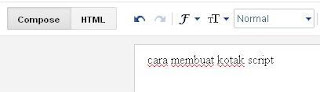
          2. Selanjutnya buatlah tulisan seperti dibawah ini.
          3. cara membuat kotak script di posting blog
          4. Selanjutnya Klik HTML dan masukan kode berikut, dibawah tulisan cara membuat kotak script. 
          5. <div style="border: 3px #1780dd Double; padding: 10px;background-color:#ffffff;
            text-align: left;">
            .Klik Disini.</div>
          1. Untuk lebih jelasnya, lihat gambar dibawah ini.
          2. cara membuat kotak script di posting blog
          3. Sekarang Klik Compose, maka akan ada kotak script. Contoh gambar:
          4. cara membuat kotak script di posting blog
          5. Selanjutnya Klik di dalam kotak tersebut, dan hapus tulisan Klik Disini.
          6. Terakhir, Masukan kode script yang ingin kamu masukan, didalam kotak itu. Selesai.


          Keterangan Kode:

          <div style="border: 3px #1780dd Double; padding: 10px;background-color:#ffffff;
          text-align: left;">
          .Klik Disini.</div>
          1. border: 3px = ketebalan kotak script. dan #1780dd = warna kotak script.
          2. Double; = Bentuk kotak, bisa diganti dengan, 
          3. dashed
            dotted
            Double
            Groove
            inset
            outset
            ridge
          4. Padding:10px = panjang kotak ke bawah, untuk lebarnya otomatis sampai ke ujung posting.
          5. background-color:ffffff; = warna dalam kotak. 
          6. Dan text-align:left; = posisi tulisan didalam kotak di kiri.

          Kotak Script Dengan Scroll.

          <div style="border: 3px #1780dd solid; padding: 10px;background-color:#ffffff;
          overflow: auto; height: 50px; width: 300px;
          text-align: left;">
          .kode script disini.</div>
          1. Sama seperti cara diatas, masukan kode script ke HTML.
          2. overflow:auto; = fungsi scrollnya. height(tinggi kotak) dan width(lebar kotak)
          3. Kotak script bisa juga dipindahkan ke kanan, dengan menambahkan kode float: right; ditengah kode diatas.
          4. <div style="border: 3px #1780dd solid; float: right; dan lain-lain.
            Kotak Posisi Kanan
          5. Untuk yang posisi tengah, saya belum tau, nanti jika sudah tau, akan saya tambahkan kembali diposting ini. 
          Dengan menambahkan kotak script di posting blog, maka halaman blog akan terlihat lebih rapi. Dan tidak memakan banyak tempat. Tanpa harus mengurangi isi dari posting. Semoga Bermanfaat.
          http://pengguna-komputer.blogspot.com

          Kamis, 20 Maret 2014

          Membuat Fan Page Melayang Dengan Timer di Blog

          Halaman Facebook Melayang Dengan Waktu di Blog ~ Dengan memasang fan page saudara di blog anda, bisa jadi fan page anda banyak yang suka atau Like sehingga hal ini baik untuk kemajuan fan page dan blog milik anda. Jadi untuk anda yang ingin memiliki banyak like fan page, anda bisa mencoba cara ini

          Berbeda dengan fan page melayang yang sebelum-sebelumnya,  fan page melayang kali ini memiliki tampilan pop up. Sehingga widget fan page ini akan terlihat kesan yang sedikit memaksa kepada pengunjung untuk melakukan like atau suka terhadap fan page saudara.

          Namun anda bisa menentukan berapa lama fan page tersebut melayang di blog saudara, dan kapan fan page pop up tersebut muncul. Jadi jangan khawatir jika pengunjung anda kabur karena terlalu lama menunggu tampilan fan page melayang (pop up)  ini.

          Memasang Fan Page Facebook Melayang (Pop Up) dengan Timer di Blog

          Seperti yang sudah saya katakan tadi, fan page melayang kali ini berbeda karena di sertai dengan timer untuk menutup sendiri ketika countdownnya sudah habis. Serta dilengkapi dengan script yang dirancang khusus sehingga fan pagenya tidak akan muncul kepada pengunjung yang telah melakukan like sebelumnya.

          Tapi tenang, bagi anda yang ingin memasang fan page melayang di blog  yang berbeda dengan tutorial kali ini...Silahkan . . .

          Baca: Membuat Fan Page Melayang di Blog

          Jika anda tertarik dengan widget saya kali ini, tidak ada salahnya jika anda memasangnya di blog saudara. Untuk cara pemasanganya, silahkan ikuti panduan sederhana di bawah ini:
          • Login dengan akun blog anda
          • Pilih blog yang ingin anda edit
          • Masuk ke menu TEMPLATE--> Klik Edit HTML
          • Cari kode </body>
          • Kemudian simpan kode di bawah ini tepat di atas kode </bo
          <!-- ngeblog07.com Likebox Pro FBFan Code Start -->
          <style>
          #fblikepop { background-color: #fff; display: none; position: fixed; top: 200px; _position: absolute; width: 450px; border: 10px solid #6F6F6F; z-index: 200; -moz-border-radius: 9px; -webkit-border-radius: 9px; margin: 0pt; padding: 0pt; color: #333333; text-align: left; font-family: arial,sans-serif; font-size: 13px;}
          #fblikepop body {background: #fff none repeat scroll 0%; line-height: 1; margin: 0pt; height: 100%;}
          .fbflush { cursor: pointer; font-size: 11px !important; color: #FFF !important; text-decoration: none !important; border: 0 !important;}
          #fblikebg { display: none; position: fixed; _position: absolute; height: 100%; width: 100%; top: 0; left: 0; background: #000000; z-index: 100;}
          #fblikepop #closeable { float: right; margin: 7px 15px 0 0;}
          #fblikepop h1 { background: #6D84B4 none repeat scroll 0 0; border-top: 1px solid #3B5998; border-left: 1px solid #3B5998; border-right: 1px solid #3B5998; color: #FFFFFF !important; font-size: 14px !important; font-weight: normal !important; padding: 5px !important; margin: 0 !important; font-family: &quot;Lucida Sans Unicode&quot;, &quot;Lucida Grande&quot;, sans-serif !important;}
          #fblikepop #actionHolder {height: 30px;overflow: hidden;}
          #fblikepop #buttonArea {background: #F2F2F2;border-top: 1px solid #CCCCCC;padding: 10px;min-height: 50px;}
          #fblikepop #buttonArea a {color: #999999 !important;text-decoration: none !important;border: 0 !important;font-size: 10px !important;}
          #fblikepop #buttonArea a:hover {color: #333 !important;text-decoration: none !important;border: 0 !important;}
          #fblikepop #popupMessage {font-size: 12px !important;font-weight: normal !important;line-height: 22px;padding: 8px;background: #fff !important;}
          #fblikepop #counter-display {float: right;font-size: 11px !important;font-weight: normal !important;margin: 5px 0 0 0;text-align: right;line-height: 16px;}</style>
          <script src='http://www.google.com/jsapi'/><script>google.load(&quot;jquery&quot;, &quot;1&quot;);</script>
          <script src='http://connect.facebook.net/en_US/all.js#xfbml=1' type='text/javascript'/>
          <script type='text/javascript'>
          //<![CDATA[
           kakinetworkdotcom01username="smp2banjar",
           kakinetworkdotcom01title="Jangan Lupa Like Yah ^_^",
           kakinetworkdotcom01skin="01",
           kakinetworkdotcom01time="25",
           kakinetworkdotcom01wait="0",
           kakinetworkdotcom01lang="en"
          //]]>
          </script>
          <script src='http://blognyailmu.googlecode.com/files/likeboxpopup.js' type='text/javascript'/>
          <script type='text/javascript'>
          //<![CDATA[
           $(document).ready(function(){$().kakinetworkdotcom({ closeable: true });});
          //]]>
          </script>
          <!-- ngeblog07.com Likebox Pro FBFan Code End -->
          • Klik simpan
          Penjelasan Kode di Atas:
          • Ganti kode berwarna merah dengan ID halaman atau ID fan page facebook yang saudara miliki.
          • Ganti juga tulisan "Jangan Lupa Like Yah ^_^" dengan header deskripsi yang anda inginkan.
          • Kode berwarna biru adalah kode yang menunjukan berapa lama widget pop up ini muncul. Ukuran waktu dalam sekon atau detik yah . . .
          • Kode hijau adalah kode untuk menentukan kapan widget ini akan mucul.
          • Dan kode yang berwarna Ungu dapat kalian ganti dengan kode bahasa.
          • Anda juga bisa mengganti kode True menjadi False jika tidak ingin ada tombol close/tutup pada widget ini nantinya
          • 01 adalah kode skin atau gambar. Anda bisa menggantinya dengan (02, 03, 04). Untuk contoh skinnya bisa dilihat gambar di bawah ini:
          Gambar untuk kode 01
          Tampilan Skin 01

          Tampilan Skin atau Gambar 02
          Tampilan Skin 02
          Tampilan Skin atau Gambar 03
          Tampilan Skin 03

          Tampilan Skin atau Gambar 04
          Tampilan Skin 04
          Sekian tutorial tentang fan page melayan disertai waktu di blog ini, semoga artikel yang saya buat ini bermanfaat bagi anda semua. Namun jika anda masih ingin membuat like box fan page di blog yang standar-standar saja, anda bisa mencoba membaca artikel saya yang satunya lagi . . .
          menulis artikel blog

          Bagi seseorang yang suka menulis, mendapatkan penghasilan tambahan melalui Internet dapat dilakukan dengan mudah. Banyak yang mendapatkan uang dari hasil karya tulisnya dengan menggunakan sebuah situs. Bisa dengan membuat blog gratis, berbayar, website, atau toko online pribadi.

          Dengan memanfaatkan berbagai media yang ada di Internet, kita dapat membangun usaha yang akan menghasilkan pekerjaan tambahan yang hanya dilakukan di rumah. Disini saya akan mencontohkan bagaimana cara menghasilkan uang melalui blog. Tutorialnya dapat anda baca di artikel Cara Membuat Blog Pribadi Gratis di Blogger.

          Sebagai langkah awal yang tepat dalam memulai usaha, berikut tips-tipsnya :

          1. Luangkan waktu untuk mencari informasi usaha online melalui buku, majalah, atau koran untuk anda jadikan bahan motivasi langkah usaha anda kedepannya dan sebagai pedoman.
          2. Tentukan tujuan, bakat, dan kemampuan yang anda miliki.
          3. Pikirkan semua aspek yang dibutuhkan untuk menunjang usaha anda. Contoh : Modal, Anggaran, Pekerja, Product, Riset Pasar, Keuntungan dan lain sebagainya.
          4. Ruang Usaha. Buat Sebuah tempat khusus dimana anda akan memulai bisnis online anda tersebut. Apabila di rumah dan anda melakukan bisnis berjualan kue maka anda harus memiliki Dapur yang besar.
          5. Pastikan kepatuhan terhadap hukum yang berlaku dan harus memiliki izin.
          6. Buat Anggota keluarga terlibat dalam bisnis anda.
          7. Product yang anda jual harus aman, tanpa bahan kimia, bahan peledak, dan sebagainya.
          8. Bangun Kepercayaan kepada pembeli.
          Dengan mempersiapkan langkah-langkah diatas, kita dapat membuat bisnis online di rumah dengan mudah. Tentu saja kita juga harus memliki kesabaran dan teliti dalam mendatangkan banyak pengunjung / pembeli.

          Setelah mengetahui beberapa langkah untuk memulai usaha bisnis anda, sekarang saya akan membahas untuk semua orang yang ingin menghasilkan uang melalui blog.

          Kriteria blog yang dapat menghasilkan uang adalah blog yang memiliki pengunjung banyak, pagerank tinggi, dan memiliki reputasi yang baik. Untuk mendapatkan itu semua, anda harus bekerja keras, ulet, rajin, fokus, serta konsisten terhadap blog tersebut. Dalam kurun waktu 3 bulan, barulah anda dapat mendaftarkan ke berbagai perusahaan iklan di Internet.

          Dalam jangka waktu 3 bulan tersebut anda harus membuat artikel yang berkualitas setiap harinya, melakukan submit ke search engine, directory,atau bookmark, dan mempromosikan blog anda ke social networking.

          Berikut ini beberapa cara menghasilkan uang melalui blog di internet :

          1. Paid to Write
          Ini merupakan salah satu model moneytize blog melalui program pay per post ( dibayar per-posting artikel ). Anda diminta untuk membuat artikel dengan menggunakan bahasa inggris tentunya mengenai produk dan layanan yang telah ditentukan. Dalam beberapa program, anda dapat mengatur sendiri berapa besar pembayaran untuk setial artikelnya.

          Contoh dari program ini antara lain :
          Payperpost http://payperpost.com
          Smorty http://smorty.com
          Blogvertise http://blogvertise.com
          SponsoredReviews http://sponsoredreviews.com
          Blogging Ads http://bloggingads.com
          Blogitive http://my.blogitive.com/pages/howto

          dan ada juga yang menggunakan bahasa Indonesia karena merupakan program lokal.

          Biasanya untuk diterima dalam program tersebut, nilai pagerank google anda minimal 1 dan memiliki rangking alexa di bawah 500.000. Untuk itu, anda harus bekerja keras agar blog anda memiliki konten yang unik dan berkualitas sehingga memiliki pagerank dan peringkat tinggi.

          2. Paid To Click
          PTC adalah sebuah program pemasangan iklan di bagian halaman blog yang apabila di klik oleh pengunjung maka kita akan meraih penghasilan. Beberapa PTC terkenal juga menghitung pendapatan melalui pageviews dan hasil pencarian mereka. Untuk itu, semakin blog anda banyak pengunjung maka semakin besar pula penghasilan anda.

          Beberapa PTC Terkenal dengan bayaran tertinggi adalah sebagai berikut :
          Sedangkan untuk di PTC lokal Indonesia adalah Idblognetwork , Sitti Ads, Adsensecamp, Kumpulblogger dan lainnya.
          Apply to be a Chitika Publisher!


          Untuk mengikuti PPC tersebut, masing-masing memiliki persyaratan yang berlaku. Salah satu syarat utamanya adalah anda tidak boleh copy paste artikel dari orang lain dan tidak membuat artikel yang mengandung hak cipta, merk dagang, SARA, dan lain sebagainya.

          3. Menjadi Freelance
          Banyak perusahaan nirlaba yang memiliki website / blog tetapi kurang memiliki SDM (Sumber Daya Manusia). Anda dapat menjadi tenaga kerja freelance untuk menjadi penulis konten, merawat blog, mempromosikan product mereka atau lainnya.

          Anda harus memiliki gaya menulis yang kreatif dan inovatif dengan kemampuan grammar yang baik. Selain itu, bukan hanya menulis artikel anda juga bisa menjadi Programming, Developers Game,Publisher dan sebagainya.

          Sebagai contoh anda dapat berkunjung ke elance.com untuk mendapatkan jobs.
          Dalam menghasilkan penghasilan di media Internet dibutuhkan kerja keras, konsistensi, produktifitas, dan kreatifitas. Memulai memang sangat berat, tetapi pada nantinya anda akan mendapatkan hasil yang begitu besar. Bukankah menghasilkan uang di internet itu mudah ?
          Semoga artikel Menghasilkan uang dengan blog ini dapat berguna.

          Read more: http://www.impoint.info/2013/03/cara-mendapatkan-uang-penghasilan-internet.html#ixzz2wVqhzzqj
          Dilarang copy paste artikel tanpa menggunakan sumber link - DMCA Protected
          Follow us: @ravdania on Twitter | pemakan.worell on Facebook